
Claude Codeの自動化はどこまで?一部手動にした理由|Claude Code初心者向けガイド(4)
 福田由季子
福田由季子
Claude Codeでは、作業を最初から最後まで完全自動にするのではなく、内容によっては「人が最終確認する」というフローを入れ、その手前までを自動化するのがおすすめです。
完全自動にすると人の作業が楽になる一方で、間違いや想定外のことが起こる可能性もゼロではないからです。
この記事では、Claude Codeで自動化できる作業、メリット・デメリット、完全自動と一部手動の使い分けについて、実例を交えて解説します。





Claude Codeで完全自動の仕組みを作ろうと思いましたが、実際にやってみると難しいところもありますね。

そうなのです。
私も最初は、毎日出しているレポートを完全自動配信にしようと考えていました。
でも実際に作ってみて、あえて一部を手動にした作業もあります。
Claude Codeではどんな作業を自動化できる?
Claude Codeでは、パソコン上で行っているさまざまな作業を自動化できます。
特に自動化しやすいのは、毎回ほぼ同じ手順で繰り返している作業です。
たとえば、毎日データを確認して必要な数字を集計し、その結果をレポートにまとめるといった作業は、Claude Codeを使った自動化の代表例。
毎日定時にメールやチャットで送信するように指定しておけば、これまでレポート作成に費やしていた時間を他のことに使えるようになるでしょう。
Claude Codeで自動化するメリット・デメリット
Claude Codeで作業を自動化すると、データ集計やファイル作成などの繰り返し作業を減らせます。
ただし、送信やデータ更新まで完全自動にすると、誤った内容でもそのまま処理される可能性があります。
Claude Codeの自動化には、メリットだけでなくデメリットもあることを理解しておきましょう。
Claude Codeで自動化するメリット
Claude Codeで作業を自動化する大きなメリットは、繰り返し行っている作業を自分で毎回行わなくてよくなることにあります。
仕組みを作るのに少し時間がかかることもありますが、一度作ってしまえば、毎回同じ手順を最初から行う必要がなくなります。
特に、以下のような作業はClaude Codeで自動化するメリットが大きい場合が多いです。
Claude Codeで自動化するデメリット【失敗体験】
Claude Codeでの自動化には、間違いを未然に防げない場合があるというデメリットがあります。
実際に私は、間違ったデータのまま自動配信したことがあります。
私の場合は、このように、「目視で確認」というステップを入れることにしました。
それでも、分析レポートの作成が自動化され、確認後の配信もコマンド一つで行えるようになったため、以前と比べると作業量が大幅に削減されています。
Claude Codeではどこまで自動化すべき?
Claude Codeでは、レポート送信やデータ削除など、いわゆる「取り返しのつかない」作業の手前までを自動化し、人が最終確認してから送信・削除するという運用にするのも一つの方法です。
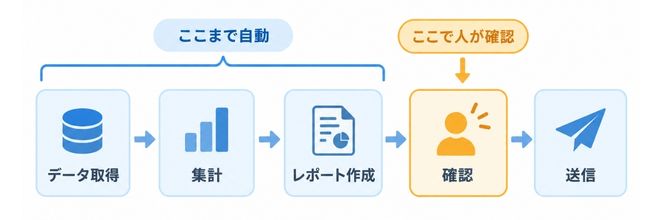
私の場合は、「取り返しのつかない」作業が「レポート送信」なので、レポート作成までを自動化し、人が内容を確認してから送信する運用にしました。
運用が軌道に乗り、間違いが起こらないことが確認できたら、全自動にする予定です。
この記事を書いた人

LalaWorkでは、Claude Code初心者向けガイドをLINE公式で配信します。続きを読みたい方は、LINE公式に登録のうえ、次の配信をお待ちください。