
「Codeアイコン」が押せないときはどうする?Claude Code初心者向けガイド(1)
 福田由季子
福田由季子
Claude Codeの使い方で困ったり、迷ったりすることはありませんか。
LalaWorkでも、Claude Codeを使った業務効率化に取り組む中で、さまざまな困りごとに直面してきました。
この記事では、私たちが実際に困ったことや迷ったこと、それをどうやって解決したかを紹介します。




Claude Codeは、Claude Desktopやブラウザで「Codeアイコン」を押すと始められます。

でも、私のパソコンでは「Codeアイコン」がグレーになっていて、押せません(涙)

そんなときは、ChatGPTやGeminiなど、使い慣れている生成AIに質問するといいですよ
Claude Codeで困ったら「AIに質問」
Claude Codeの使い方がわからないときは、生成AIに聞いてみましょう。
Claudeに聞くのが一番ですが、Claudeのクレジットをあまり使いたくない場合は、ChatGPTやGeminiを使うのもおすすめです。
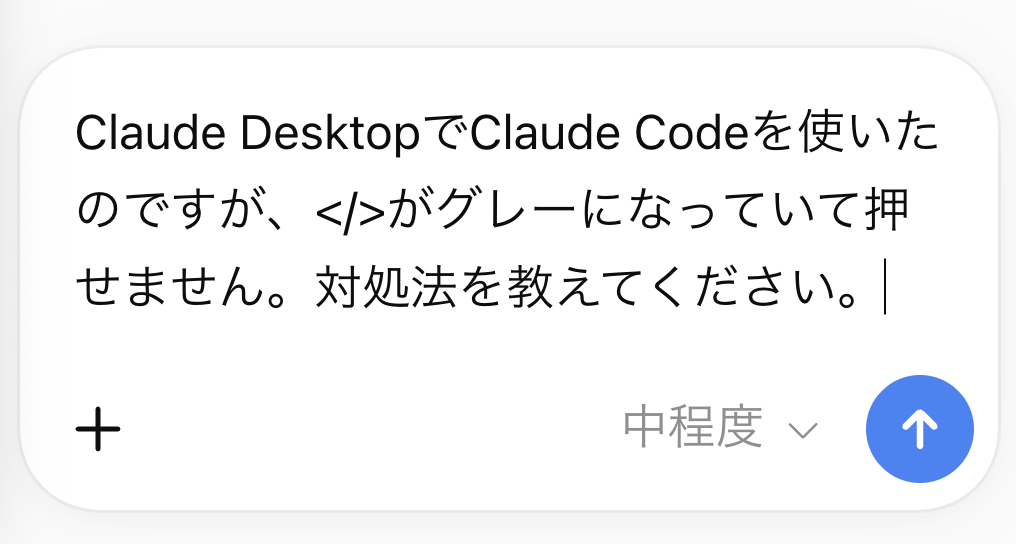
このように質問すれば、対処方法を教えてもらえます。
私も常にChatGPTに聞きながらClaude Codeの設定をしていますよ
Codeアイコンが押せないときの対処法
Claude DesktopでCodeアイコンがグレーになっていて押せないときは、まず料金プランを確認しましょう。その後、ログイン状態、アプリの再起動、Claude Desktopの更新を順番に試していくと解決することが多いです。
① 料金プランを確認する
最初に、自分がClaude Codeを利用できる料金プランで契約しているかを確認しましょう。
自分が契約している料金プランを確認する方法
Claudeの画面左下に、登録した名前と契約中のプランが表示されています。
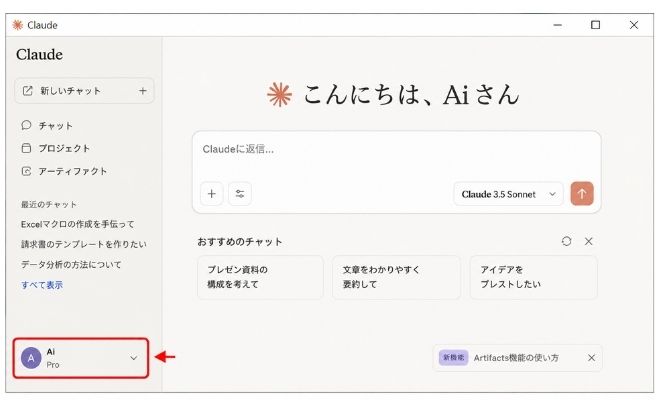
「Pro」または「Max」と表示されていれば、Claude Codeを利用できます。
Proに契約しているのにFreeと表示されたらどうする?
課金してProまたはMaxプランに契約しているのに「Free」と表示される場合は、ログインしているメールアドレスが間違っている可能性があります。
思い当たるメールアドレスがあれば、ログインして確認してみましょう。
可能性のあるメールアドレス
- 個人用のメールアドレス
- 仕事用のメールアドレス
- Googleアカウント
② Claudeからログアウトして、もう一度ログインする
料金プランに問題がないのにCodeアイコンが押せない場合は、一度Claudeからログアウトし、もう一度ログインしてみましょう。
私はこれで解決しました
Claudeの画面左下のプルダウンをクリックすると、「ログアウト」と表示されます。

今回は、ログアウトした後、もう一度ログインしたら「Codeアイコン」が押せるようになりました。
課金する前の古い情報が残っている場合に、このような現象が起こるようです
③ Claude Desktopを一度閉じて、もう一度開く
Claude Desktopを一度閉じて再起動すると、「Codeアイコン」が押せるようになる場合があります。
※Macの場合は、ウィンドウの「×」で閉じるのではなく、「command+Q」で完全に閉じましょう。
④ Claude Desktopを最新版にする
Claude Desktopのバージョンが古い場合は、最新版に更新するのも解決方法の一つです。
Anthropic社も、Claude Desktopで新しいデスクトップ機能を利用する際には、最新版のClaude Desktopを使用するよう案内しています。
ただし、これまでClaude DesktopでClaudeのAIを使っていた方は、最新にすると操作方法などが変わる可能性もあるので注意しましょう。
この記事を書いた人

LalaWorkでは、Claude Code初心者向けガイドをLINE公式で配信します。続きを読みたい方は、LINE公式に登録のうえ、次の配信をお待ちください。